Pardus ETAP 23’te Dokunmatik Ekran
Pardus ETAP’ı diğer sürümlerden ayıran en büyük fark dokunmatik ekran kullanımıdır. Dokunmatik sensörler genellikle /dev/input/eventX (X bir sayıdır) olarak sisteme tanımlanır.
Eğer bir etkileşimli tahtada dokunmatik çalışmıyorsa, evtest gibi araçlarla /dev/input altındaki hangi dosyanın veri akışı sağladığı kontrol edilir. Bu, teknik servis ve sistem yöneticileri için en önemli hata ayıklama noktasıdır.

/dev/input Dizini Üzerinden Derinlemesine Analiz
📌 Giriş
Akıllı tahtalarda dokunmatik ekran, klavye ve fareden bile daha kritik bir giriş aygıtıdır.
Linux’te bu aygıtların tamamı /dev/input dizini altında yönetilir.
📁 /dev/input Dizini Nedir?
/dev/input, Linux çekirdeğinin input subsystem’i tarafından yönetilen tüm giriş aygıtlarını içerir:
📌 Dokunmatik ekranlar, klavye ve fare ile aynı altyapıyı kullanır.
Linux Input Subsystem Nasıl Çalışır?
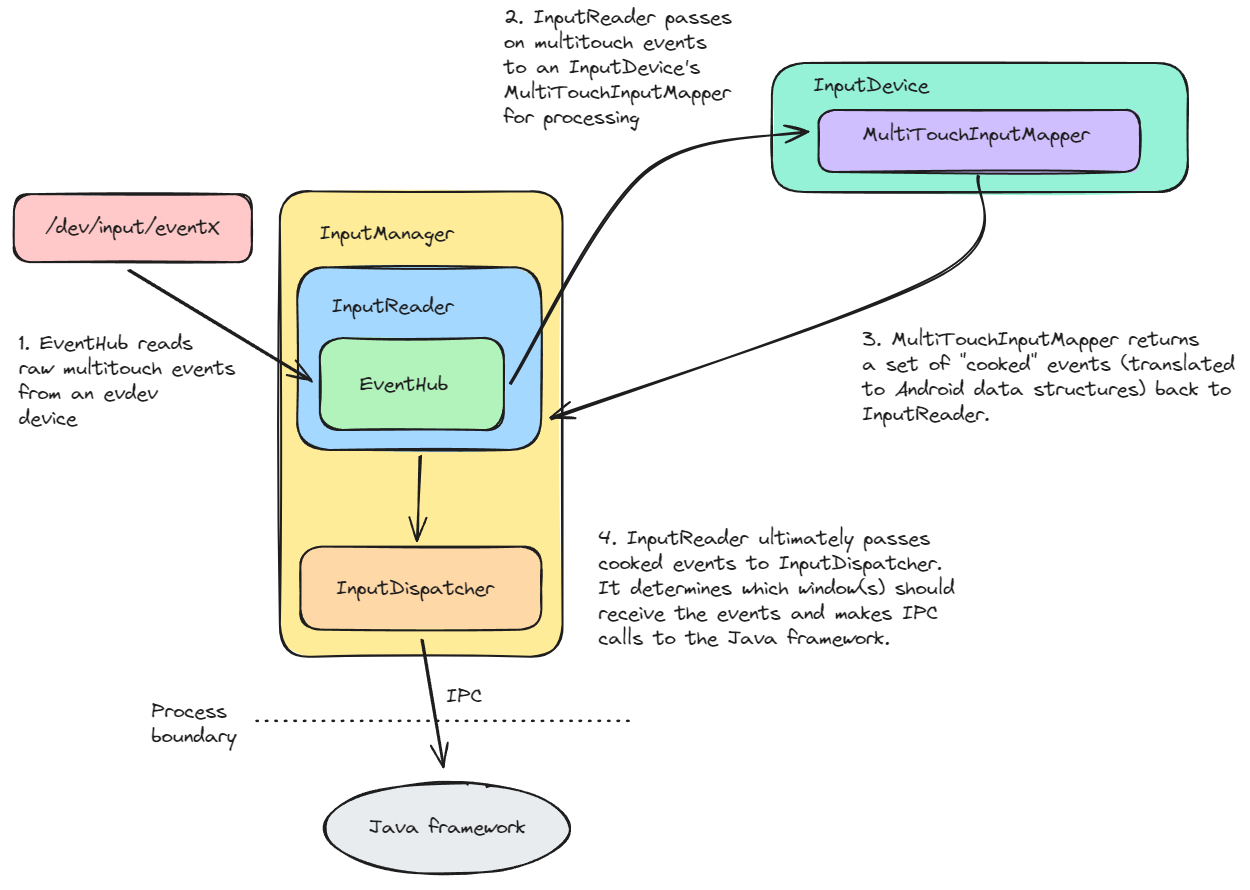
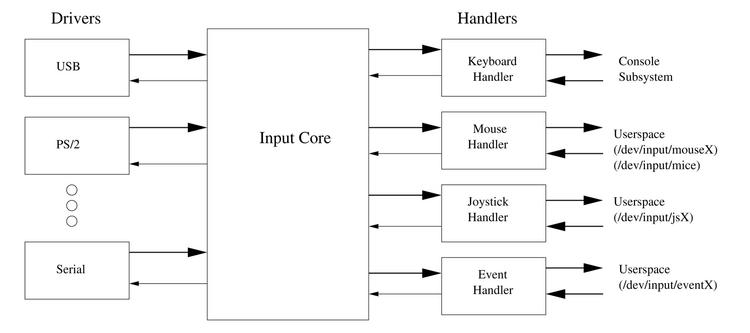
🔁 Veri Akışı
Kullanıcı ekrana dokunur
Donanım → Kernel sürücüsü
Input subsystem
/dev/input/eventXMasaüstü ortamı (Cinnamon / Wayland / Xorg)
🖥️ Dokunmatik Ekran Linux’te Nasıl Görünür?
🔍 Tanılama Komutları
Örnek çıktı:
📌 Burada:
event4 → Dokunmatik ekran
mouse0 → Fare emülasyonu
🧩 eventX Dosyaları Ne İşe Yarar?
Her eventX dosyası bir fiziksel veya sanal giriş aygıtını temsil eder.
| Aygıt | Örnek |
|---|---|
| Klavye | /dev/input/event0 |
| Fare | /dev/input/event1 |
| Dokunmatik | /dev/input/event4 |
📌 Numara sabit değildir, yeniden başlatmada değişebilir.
🧪 Dokunmatik Ekran Testi (Canlı)
Ardından dokunmatik aygıtı seçin.
Örnek olaylar:
📌 Bunlar çoklu dokunma (multi-touch) sinyalleridir.
Akıllı Tahtalarda Sık Görülen Dokunmatik Türleri
| Teknoloji | Özellik |
|---|---|
| IR (Infrared) | Vestel / FATİH |
| Kapasitif | Tablet benzeri |
| Rezistif | Eski nesil |
| HID Touch | USB üzerinden |
📌 Çoğu ETAP 23 tahtası:
USB HID Touchscreen olarak görünür.
Sınav Modu Açısından /dev/input
Potansiyel Riskler
USB üzerinden sahte klavye
Dokunmatik → fare emülasyonu
Yetkisiz HID cihazlar
Hepsi:
üzerinden çalışır.
Güvenlik Önlemleri
1️⃣ Sadece Dokunmatiğe İzin Ver
Örnek yaklaşım:
event4 → dokunmatik
diğer event’ler → engelli
⚠️ Geçici çözüm – reboot sonrası sıfırlanır.
2️⃣ udev ile Kalıcı Yetkilendirme
📌 Sadece belirli dokunmatik markasına izin.
3️⃣ Fare Emülasyonunu Kapatma
📌 Dokunmatik kalır, fare davranışı kapanır.
LiderAhenk ile Merkezi /dev/input Kontrolü
LiderAhenk MYS üzerinden:
Senaryo
📝 Sınav Başlangıcı
Yeni input aygıtları engellenir
Sadece tanımlı dokunmatik aktif
Klavye/fare kilitlenir
⏹ Sınav Sonu
Politika otomatik kaldırılır
📌 Öğrenci fiziksel olarak cihaz taksa bile çalışmaz.
Sorun Giderme Rehberi
❌ Dokunmatik Çalışmıyor
❌ Ters Eksen / Kayma
❌ Çoklu dokunma yok
Kernel sürücüsü eksik
hid-multitouchmodülü kontrol edilmeli
📌 En İyi Uygulamalar (ETAP 23)
✔ Dokunmatik aygıtı udev ile sabitle
✔ event numarasına güvenme, isim kullan
✔ Sınavda sadece dokunmatik açık
✔ USB-HID cihazları blacklist et
✔ LeaderAhenk profilleri kullan
Özet
/dev/input→ kullanıcı etkileşiminin kalbiDokunmatik → klavye kadar güçlü
Yanlış yapılandırma → sınav riski
Doğru politika → tam güvenlik


Yorumlar