Pardus /dev Dizini

Pardus ETAP 23, Debian tabanlı ve özellikle eğitim ortamları (etkileşimli tahtalar) için optimize edilmiş bir işletim sistemidir. Linux mimarisinin temel taşlarından biri olan /dev dizini, sistemin donanım ile iletişim kurduğu ana kapıdır.
Bu makalede, Pardus üzerindeki /dev dizininin yapısını, işleyişini ve neden kritik olduğunu detaylandıracağız
Linux’te Donanımın Yazılımla Buluştuğu Nokta
📌 Giriş
Linux felsefesinde "Her şey bir dosyadır" (Everything is a file) kuralı geçerlidir. Device - Aygıt) dizini, donanım bileşenlerinin işletim sistemi tarafından dosya olarak temsil edildiği yerdir. Linux tabanlı işletim sistemlerinde donanım, klasik anlamda “sürücü dosyaları” ile değil, özel aygıt dosyaları ile temsil edilir.
Bu aygıt dosyalarının tamamına yakını /dev dizini altında yer alır.
📁 /dev Dizini Nedir?
/dev (device) dizini, sistemdeki:
Diskler
USB aygıtlar
Klavyeler
Fareler
Seri portlar
Rastgelelik kaynakları
gibi donanım ve sanal aygıtların dosya olarak temsil edildiği yerdir.
📌 Linux’te temel ilke:
“Her şey dosyadır”
Donanım da buna dahildir.
Bu dizin fiziksel olarak diskte yer kaplamaz; bir sanal dosya sistemidir (devtmpfs). Sistem her önyüklendiğinde (boot) çekirdek (kernel) tarafından bellekte oluşturulur.
⚙️ /dev Dizini Nasıl Çalışır?
Modern Pardus (Debian tabanlı) sistemlerde /dev:
Diskte kalıcı değildir
RAM üzerinde (tmpfs) çalışır
Açılışta udev tarafından otomatik oluşturulur
🔁 Süreç Akışı
Kernel donanımı algılar
udev kurallarını uygular
/devaltında ilgili aygıt dosyası oluşturulur
/dev İçindeki Temel Aygıt Türleri
/dev dizini altındaki dosyalar genellikle iki ana kategoriye ayrılır. Bunları ls -l /dev komutuyla incelediğinizde satır başındaki harflerden ayırt edebilirsiniz: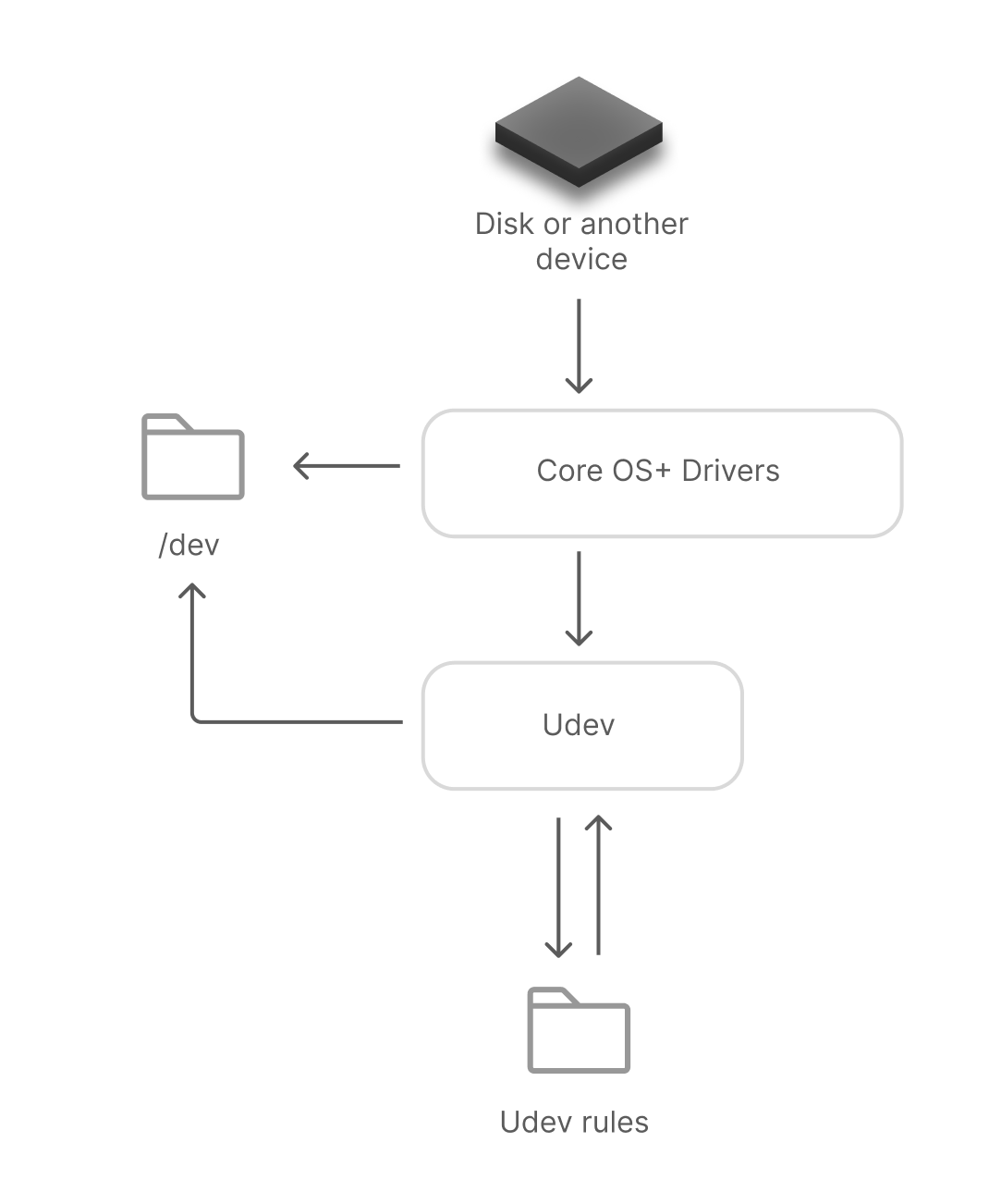
1️⃣ Blok Aygıtlar (Block Devices)
Veriyi bloklar halinde okur/yazar. Verileri bloklar halinde (genellikle 512 veya 4096 bayt) transfer eden aygıtlardır. Genellikle depolama birimleridir.
| Örnek | Açıklama |
|---|---|
/dev/sda | Birinci disk |
/dev/sda1 | Diskin 1. bölümü |
/dev/mmcblk0 | eMMC (akıllı tahta diskleri) |
/dev/nvme0n1 | NVMe SSD |
📌 ETAP 23 akıllı tahtalarda en sık:
mmcblk0sda
kullanılır.
2️⃣ Karakter Aygıtlar (Character Devices)
Veriyi karakter karakter, bir akış (stream) şeklinde ileten aygıtlardır. Arabelleğe alma işlemi genellikle yapılmaz.
| Örnek | Görev |
|---|---|
/dev/tty | Terminal |
/dev/input/eventX | Klavye / dokunmatik |
/dev/usb/lp0 | USB yazıcı |
/dev/video0 | Kamera |
🛑 Dokunmatik ekran, klavye ve fare:
altında bulunur.
3️⃣ Sanal (Özel) Aygıtlar
Gerçek donanım değildir.
| Aygıt | Açıklama |
|---|---|
/dev/null | Çöp kutusu |
/dev/zero | Sıfır üretir |
/dev/random | Rastgelelik |
/dev/urandom | Hızlı rastgelelik |
📌 Kriptografi, SSL, sınav sistemleri için kritiktir.
🔐 Pardus’da /dev Güvenliği Neden Önemli?
🎯 Olası Riskler
USB bellek bağlanması
Klavye emülasyonu (Rubber Ducky)
Harici diskten veri sızdırma
Yetkisiz kamera / mikrofon
Tüm bunlar doğrudan /dev üzerinden sisteme ulaşır.
ETAP 23 İçin Güvenlik Önlemleri
1️⃣ USB Depolama Engelleme
📌 /dev/sdX oluşmaz → USB bellek tanınmaz.
2️⃣ /dev Yetkilerini Sıkılaştırma
| Parametre | Anlam |
|---|---|
noexec | Çalıştırılamaz |
nosuid | Yetki yükseltme yok |
nodev | Yeni aygıt yok |
⚠️ Dikkat: Yanlış yapılandırma sistemi kilitleyebilir.
3️⃣ udev Kuralları ile İnce Ayar
📌 Hangi USB, hangi kullanıcı, hangi saatte → hepsi kontrol edilebilir.
LiderAhenk ile Merkezi /dev Politikası
LiderAhenk MYS ile:
USB engelleme
Kamera devre dışı
Klavye/fare sabitleme
Sınav profili uygulama
tek merkezden yapılabilir.
Örnek Senaryo
📝 Sınav başlatıldığında:
USB portlar kapalı
Kamera kapalı
Yeni
/devaygıtları engelli
⏹ Sınav bitince:
Politikalar otomatik kaldırılır
🧪 Tanılama ve Kontrol Komutları
📌 Özellikle akıllı tahtalarda donanım sorunları için çok faydalıdır.
Pardus ETAP 23 (ve genel olarak Linux) sistemlerinde
udev kuralları, cihazlar takıldığında veya sistem açıldığında belirli eylemleri otomatikleştirmek için kullanılır. Kurallar genellikle /etc/udev/rules.d/ dizini altında .rules uzantılı dosyalarda tutulur.İşte ETAP yüklü etkileşimli tahtalarda veya bilgisayarlarda işinize yarayabilecek birkaç yaygın senaryo ve kural örneği:
1. Belirli Bir USB Belleğe Sabit İsim Verme (Symlink)
Sürekli kullandığınız bir USB belleğin (örneğin yedekleme diski) sistem her açıldığında farklı bir isim (sdb1, sdc1 gibi) almasını istemiyorsanız ona bir takma ad verebilirsiniz.
Önce cihazın seri numarasını bulun:
udevadm info -a -n /dev/sdb | grep 'serial'Kuralı oluşturun:
/etc/udev/rules.d/10-yerel-disk.rulesdosyasına şunu ekleyin:Bash:SUBSYSTEM=="block", ATTRS{serial}=="1234567890", SYMLINK+="ozel_disk"Bu kuraldan sonra cihaz takıldığında
/dev/ozel_diskadıyla da erişilebilir olur.
2. USB Portlarını Belirli Aygıtlara Kısıtlama (Güvenlik)
Sadece belirli farelerin veya klavyelerin çalışmasını, yabancı USB belleklerin engellenmesini istiyorsanız Vendor ID (Üretici Kimliği) üzerinden kısıtlama yapabilirsiniz.
Örnek: Sadece belirli bir markanın (örneğin ID
046d) cihazlarına izin ver, diğerlerini engelle:Bash:# /etc/udev/rules.d/99-usb-yasak.rules ACTION=="add", SUBSYSTEMS=="usb", ATTRS{idVendor}!="046d", ATTR{authorized}="0"
3. Dokunmatik Panel İçin Örnek Yapılandırma
ETAP tahtalarında dokunmatik panel bazen yanlış algılanabilir veya üzerinde özel bir komut çalıştırılması gerekebilir.
Kural: Dokunmatik panel algılandığında bir betiği tetiklemek:
Bash:SUBSYSTEM=="input", KERNEL=="event*", ATTRS{name}=="*Touch*", RUN+="/usr/local/bin/dokunmatik-ayar.sh"
4. USB Takıldığında Otomatik Yedekleme Başlatma
Bir USB bellek takıldığı anda arka planda bir yedekleme scripti çalıştırmak için:
ACTION=="add", SUBSYSTEM=="block", KERNEL=="sd[a-z][0-9]", RUN+="/usr/bin/systemctl start yedekleme.service"
(Not: udev doğrudan uzun süren işlemleri yönetemez, bu yüzden bir systemd servisini tetiklemek daha sağlıklıdır.)
Kurallar Nasıl Devreye Alınır?
Bir kuralı yazdıktan sonra sistemin bunu hemen fark etmesi için şu komutu çalıştırmalısınız:
sudo udevadm control --reload-rules && sudo udevadm trigger
6. Yararlı Komutlar
/dev diziniyle etkileşime geçmek ve donanımları listelemek için şu komutları kullanabilirsiniz:
lsblk: Blok aygıtlarını (diskleri) hiyerarşik olarak listeler.
ls -l /dev | grep '^b': Sadece blok aygıtlarını gösterir.
ls -l /dev | grep '^c': Sadece karakter aygıtlarını gösterir.
fdisk -l: Sistemdeki disklerin bölümlerini detaylıca gösterir.
Bash:# Örnek: Diskleri görüntüleme
lsblk
📌 Sonuç ve Özet
/dev→ Donanımın kalbiPardus → Güvenlik odaklı kullanım
Yanlış yapılandırma → Sistem kilidi
Doğru politika → Tam sınav güvenliği
/dev dizini, Pardus sistem yöneticileri için sistemin "sinir uçlarını" temsil eder. Dokunmatik panellerden disk yönetimine, ses kartlarından terminal bağlantılarına kadar her şey bu dizin üzerinden yönetilir. Bu dizindeki dosyaların doğrudan silinmesi veya yanlış değiştirilmesi sistemin donanım erişimini kesebilir, bu nedenle işlemler genellikle udev kuralları veya sistem araçları üzerinden yapılmalıdır.5. Dinamik Aygıt Yönetimi: udev
Pardus, cihazların takılıp çıkarılmasını yönetmek için udev servisini kullanır. Bir USB bellek taktığınızda, udev bunu fark eder ve /dev altında otomatik olarak bir sdb1 (veya benzeri) dosyası oluşturur.
Yapılandırma:
/etc/udev/rules.d/dizini altında özel kurallar tanımlayarak, belirli bir donanım takıldığında otomatik işlemler (örneğin yedekleme başlatma veya belirli bir aygıta sabit isim verme) yapılması sağlanabilir.
🔐 udev Kuralları ile Akıllı Tahta Güvenliği
Pardus ETAP 23 için Donanım Tabanlı Koruma Rehberi
📌 Giriş
Akıllı tahtalarda güvenlik yalnızca yazılım (kiosk, kullanıcı kısıtları) ile sağlanamaz.
Gerçek risk, donanım seviyesinde başlar:
USB bellek
Sahte klavye (Rubber Ducky)
Harici fare / gamepad
Yetkisiz kamera
Dokunmatik emülasyonu
👉 Linux’te bu risklerin tamamı udev ile kontrol altına alınabilir.
udev Nedir?
udev, Linux çekirdeğinin donanım olaylarını (takıldı / çıkarıldı) yöneten dinamik aygıt yöneticisidir.
📌 udev sayesinde:
Hangi donanım tanınacak
Hangisi engellenecek
Hangi yetkilerle çalışacak
tamamen kural tabanlı belirlenir.
🔁 udev Akış Mantığı
Donanım takılır (USB, dokunmatik, klavye)
Kernel algılar
udev kuralı eşleştirir
İzin ver / engelle / yetkilendir
/dev altında sonuç oluşur
Donanım takılır (USB, dokunmatik, klavye)
Kernel algılar
udev kuralı eşleştirir
İzin ver / engelle / yetkilendir
/dev altında sonuç oluşur
📁 udev Kural Dosyaları Nerede?
📌 Önerilen isimlendirme:
Sayı → öncelik sırasıdır.
🖥️ Akıllı Tahtalarda Kritik Donanımlar
Donanım Risk USB Bellek Veri sızdırma USB Klavye Sınav ihlali Fare Kontrol ele geçirme Kamera Gizlilik Dokunmatik Yetkisiz input
| Donanım | Risk |
|---|---|
| USB Bellek | Veri sızdırma |
| USB Klavye | Sınav ihlali |
| Fare | Kontrol ele geçirme |
| Kamera | Gizlilik |
| Dokunmatik | Yetkisiz input |
🔐 1️⃣ USB Depolama Tamamen Engelleme
🎯 Amaç
USB bellek hiç tanınmasın
/dev/sdX oluşmasın
USB bellek hiç tanınmasın
/dev/sdX oluşmasın
🛠️ Kural
📌 Sonuç:
Klavye çalışır
Dokunmatik çalışır
USB bellek yok sayılır
2️⃣ Sadece Dahili Klavyeye İzin Ver
Önce tanımla:
Örnek:
udev Kuralı
📌 USB klavye takılsa bile çalışmaz.
3️⃣ Dokunmatik Ekranı Sabitleme (En Kritik Kısım)
🎯 Amaç
Sadece tahtanın kendi dokunmatiği
Başka hiçbir input kabul edilmesin
Sadece tahtanın kendi dokunmatiği
Başka hiçbir input kabul edilmesin
Örnek Dokunmatik:
udev Kuralı
📌 Sonuç:
Dokunmatik çalışır
Fare / klavye / gamepad devre dışı
4️⃣ Fare Emülasyonunu Kapatma
Bazı dokunmatik sürücüler mouse olarak da görünür.
📌 Dokunma kalır, fare davranışı gider.
5️⃣ Kamera ve Mikrofonu Engelleme
📌 Sınav ve gizlilik için kritik.
🧪 Kuralları Test Etme
Takip için:
🧩 ETAP 23 Sınav Modu Senaryosu (Altın Senaryo)
📝 Sınav Başlarken
USB bellek kapalı
Harici klavye kapalı
Fare kapalı
Kamera kapalı
Sadece dokunmatik açık
⏹ Sınav Bitince
Kurallar kaldırılır
Sistem normale döner
📌 Öğrenci fiziksel müdahale etse bile sonuç değişmez.
LiderAhenk ile Merkezi udev Yönetimi
LeaderAhenk MYS ile:
udev dosyaları tek merkezden dağıtılır
Sınav profili → otomatik aktif
Ders profili → serbest
🎯 100+ PC için tek politika
⚠️ Kritik Uyarılar
❗ Yanlış udev kuralı:
Klavye çalışmaz
Dokunmatik gider
Sistem kilitlenebilir
✔ Her zaman:
veya
bulunsun.
📌 En İyi Uygulamalar
✔ Event numarasına güvenme
✔ İsim / Vendor ID kullan
✔ Kuralları küçük küçük yaz
✔ Önce test, sonra dağıt
✔ Sınav için ayrı profil
🧠 Özet
udev → donanım seviyesinde güvenlik
Akıllı tahta → yüksek riskli ortam
Yazılım tek başına yetmez
udev + ETAP 23 = tam koruma
udev → donanım seviyesinde güvenlik
Akıllı tahta → yüksek riskli ortam
Yazılım tek başına yetmez
udev + ETAP 23 = tam koruma


Yorumlar