Pardus /boot Dizini
Pardus ETAP 23 ortamları (özellikle akıllı tahta, laboratuvar ve sınav modu senaryoları) için hazırlanmış, teknik ve uygulamaya dönük ayrıntılı /boot dizini.

Açılış Sürecinin Kalbi, Sistem Güvenliğinin Temeli
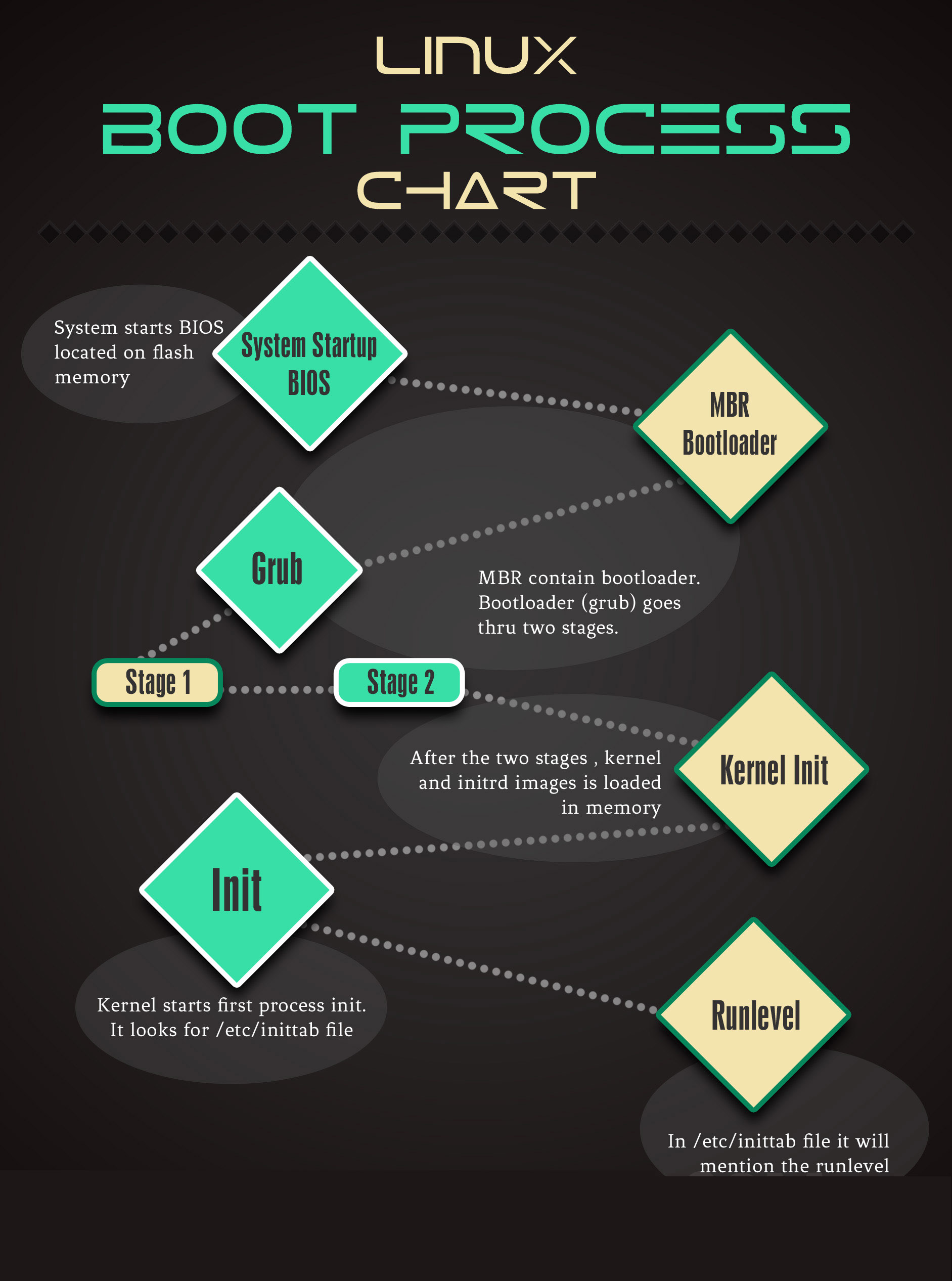
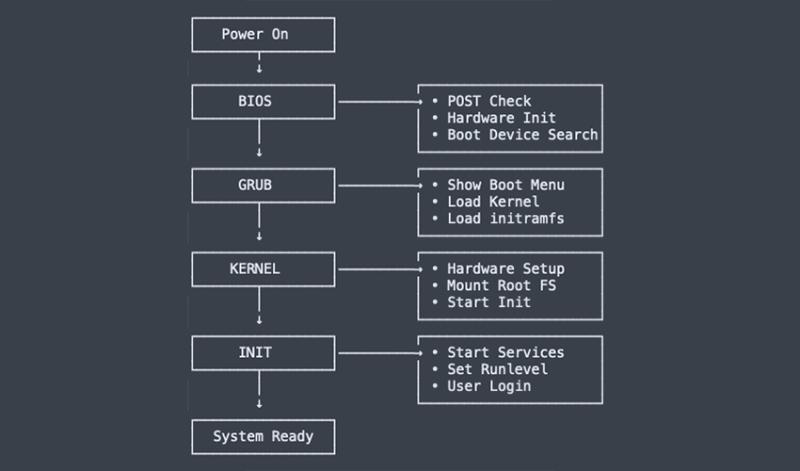
1️⃣ /boot Dizini Nedir?
/boot dizini, işletim sisteminin bilgisayar açıldığında (boot süreci) ihtiyaç duyduğu temel dosyaları barındıran kritik bir bölümdür. Bilgisayarın güç düğmesine basıldıktan sonra BIOS veya UEFI tarafından kontrol ele alınır ve ardından /boot dizinindeki dosyalar kullanılarak çekirdek (kernel) yüklenir.
Bu dizin genellikle sistemin ana kök dizininden (/) ayrı bir disk bölümü (partition) olarak yapılandırılabilir, ancak standart Pardus ETAP kurulumlarında kök dizinin bir parçasıdır.
/boot, Linux işletim sisteminin açılış için ihtiyaç duyduğu en kritik dosyaları barındıran dizindir.
Pardus ETAP 23’te bu dizin;
Çekirdeğin (kernel)
Başlangıç disk imajının (initrd / initramfs)
GRUB önyükleyici yapılandırmalarının
saklandığı hayati bir alandır.
🔒 Önemli:
/bootbozulursa sistem hiç açılmaz.
2️⃣ Pardus Açılış Mimarisi
Bu zincirde GRUB + Kernel + initrd üçlüsünün tamamı /boot içindedir.
3️⃣ /boot Dizini İçeriği
Pardus ETAP 23’te tipik bir /boot içeriği:
🔹 3.1 Kernel Dosyaları
Linux çekirdeğinin sıkıştırılmış hali
Donanım sürücüleriyle iletişimi başlatır
ETAP sürümlerinde donanım uyumluluğu için özel derlenmiştir
🔹 3.2 initrd / initramfs
RAM’e yüklenen geçici kök dosya sistemi
Disk, LVM, şifreleme, dosya sistemi sürücüleri burada yüklenir
Root (
/) bağlanana kadar sistemi ayakta tutar
🎓 Akıllı tahtalarda NVMe / SATA / eMMC algılaması bu aşamada olur.
🔹 3.3 GRUB Yapılandırmaları
Açılış menüsü
Varsayılan kernel seçimi
Kurtarma (recovery) modları
Sınav modunda menü gizleme bu dosyalarla yapılır
🔹 3.4 EFI Sistemleri (UEFI)
UEFI kullanan akıllı tahtalarda:
EFI boot entry dosyaları
Secure Boot kapalıysa Pardus doğrudan çalışır
Yanlış silinirse sistem BIOS’ta görünmez
4️⃣ /boot ve Güvenlik
⚠️ Neden Çok Hassas?
Kernel parametreleri değiştirilebilir
Tek kullanıcı (single-user) moduna geçilebilir
Root şifresi bypass edilebilir
🔐 4.1 /boot İçin Önerilen Yetkiler
Öğrencilerin okuma bile yapması önerilmez.
🔐 4.2 GRUB Şifreleme
Sonra /etc/grub.d/40_custom içine eklenir:
👉 Bu sayede:
Kernel parametresi değiştirilemez
eile düzenleme engellenir
5️⃣ Sınav Modu İçin /boot Kilitleme Senaryosu
🎯 Amaç
Öğrencinin:
Başlangıç parametrelerini değiştirmesi ❌
Recovery / root shell açması ❌
USB ile boot etmesi ❌
🧩 Örnek Politika
| Katman | Önlem |
|---|---|
| BIOS | USB boot kapalı |
| GRUB | Şifreli |
/boot | Salt okunur |
| Kernel | single engelli |
| Secure Boot | Kapalı ama kontrollü |
🔧 /boot Salt Okunur Yapma
Kalıcı yapmak için /etc/fstab:
6️⃣ /boot ile /etc Arasındaki İlişki
/boot | /etc |
|---|---|
| Fiziksel açılış | Mantıksal yapı |
| Kernel & initrd | Servis ve politika |
| GRUB | systemd |
| Donanım başlangıcı | Kullanıcı ve ağ |
/bootolmadan/etc’ye sıra gelmez.
7️⃣ Bakım ve Yönetim Komutları
📌 Disk Doluluğu Kontrolü
📌 Eski Kernel Temizleme
📌 GRUB Yenileme
8️⃣ Eğitim Kurumları İçin Altın Tavsiyeler ⭐
✔ /boot yedeklenmeli
✔ Kernel güncellemeleri test ortamında denenmeli
✔ GRUB menüsü gizlenmeli
✔ Öğrenci profilleri /boot’a erişememeli
✔ LiderAhenk ile politika denetlenmeli
9️⃣ Sonuç
/boot, Pardus ETAP 23’te:
🔑 Açılışın anahtarı
🛡️ Güvenliğin ilk hattı
🎓 Sınav modunun temel taşı
dır.
Pardus sisteminizin performansını korumak ve açılış ekranını (GRUB) özelleştirmek, hem disk yönetimi hem de kullanıcı deneyimi açısından önemlidir.
1. Bölüm: Eski Çekirdekleri (Kernel) Temizleme
Pardus güncellemeler aldıkça, sistem güvenliği için eski çekirdekleri silmez, yenisini yanına ekler. Zamanla bu dosyalar /boot dizinini doldurabilir.
Adım 1: Mevcut Çekirdeği Kontrol Etme
Silme işlemine başlamadan önce, sistemin şu an hangi çekirdeği kullandığını bilmelisiniz. Aktif çekirdeği asla silmemelisiniz.
uname -r
Adım 2: Kurulu Çekirdekleri Listeleme
Sistemde yüklü olan tüm çekirdek imajlarını görmek için:
dpkg --list | grep linux-image
Adım 3: Güvenli Temizlik (Önerilen)
Pardus (Debian tabanlı olduğu için) gereksiz eski çekirdekleri otomatik olarak algılayıp silebilir. En güvenli yöntem budur:
sudo apt autoremove --purge
Bu komut, aktif olan ve bir önceki yedek çekirdek dışındaki tüm eski sürümleri sistemden kaldıracaktır.
2. Bölüm: GRUB (Açılış Ekranı) Özelleştirme
ETAP yüklü etkileşimli tahtalarda açılış ekranını kurumunuza özel hale getirmek veya bekleme süresini değiştirmek isteyebilirsiniz.
Adım 1: Yapılandırma Dosyasını Düzenleme
GRUB ayarları /etc/default/grub dosyasında tutulur. Dosyayı düzenlemek için:
sudo nano /etc/default/grub
Düzenleyebileceğiniz Önemli Parametreler:
GRUB_TIMEOUT=5: Menünün kaç saniye ekranda kalacağını belirler (Örn: 0 yaparsanız menü görünmeden sistem açılır).
GRUB_DISTRIBUTOR: Dağıtım adını değiştirmenize olanak sağlar.
Adım 2: Arka Plan Resmini Değiştirme
Açılış ekranına kendi logonuzu veya okulunuzun görselini eklemek için:
Kullanmak istediğiniz görseli (tercihen
.pngveya.jpg)/boot/grub/dizinine kopyalayın.Aynı yapılandırma dosyasına şu satırı ekleyin veya düzenleyin:
GRUB_BACKGROUND="/boot/grub/okul-logosu.png"
Adım 3: ETAP Temasını Özelleştirme
Pardus ETAP, /boot/grub/themes/ dizini altında özel bir tema kullanır. Eğer yeni bir tema indirdiyseniz, yolunu şu şekilde belirtmelisiniz:
GRUB_THEME="/boot/grub/themes/yeni-tema/theme.txt"
3. Bölüm: Değişiklikleri Kaydetme ve Uygulama
Yaptığınız tüm bu değişikliklerin (çekirdek temizliği veya tema düzenlemesi) sistem tarafından tanınması için GRUB yapılandırmasını güncellemeniz şarttır.
Aşağıdaki komutu çalıştırarak değişiklikleri /boot/grub/grub.cfg dosyasına yazdırın:
sudo update-grub
Önemli Not:
update-grubkomutunu çalıştırmadan yapılan değişiklikler, bilgisayarı yeniden başlattığınızda aktif olmayacaktır.
Pardus ETAP 23 yüklü bir etkileşimli tahtada veya bilgisayarda "error: no such partition" uyarısıyla birlikte siyah bir grub rescue> ekranı görmek korkutucu olabilir, ancak panik yapmanıza gerek yok. Bu durum genellikle önyükleyicinin (GRUB), sistem dosyalarının yerini bulamadığında ortaya çıkar.
İşte bu durumdan kurtulmak için adım adım acil durum kılavuzu:
1. Yöntem: Manuel Kurtarma (Canlı USB Olmadan)
Eğer sadece disk bölümlerinin yeri karışmışsa, komut satırı üzerinden sistemi geçici olarak ayağa kaldırabiliriz.
Adım 1: Disk Bölümlerini Listeleyin
Öncelikle hangi disk bölümlerine sahip olduğumuzu görelim:
Ekranda (hd0), (hd0,gpt1), (hd0,gpt2) gibi ifadeler göreceksiniz.
Adım 2: Pardus Bölümünü Bulun
Her bölümün içeriğine bakarak /boot dizininin nerede olduğunu bulmamız gerekiyor:
ls (hd0,gpt2)/boot/grub
(Not: Eğer dosya listesi geliyorsa doğru bölümü buldunuz demektir. Gelmiyorsa diğer bölümleri deneyin.)
Adım 3: Yolları Tanımlayın
Doğru bölümü bulduğunuzu varsayalım (Örn: hd0,gpt2):
set prefix=(hd0,gpt2)/boot/grub
insmod normal
normal
normal komutundan sonra Pardus açılış menüsü gelmelidir. Ancak işimiz bitmedi! Sistem açıldığında bu ayarı kalıcı hale getirmelisiniz:
Pardus açıldığında terminali açın.
Şu komutu çalıştırın:
sudo update-grubArdından:
sudo grub-install /dev/sda(veya diskinizin adı neyse)
2. Yöntem: Chroot ile Tamir (Canlı USB Gerektirir)
Eğer ilk yöntem işe yaramazsa, bir Pardus ETAP Canlı USB kullanarak sistemi tamir etmemiz gerekir.
Canlı USB ile sistemi başlatın ve "Çalışan Pardus" seçeneğini seçin.
Terminali açın ve sistemin kurulu olduğu bölümü (
/) tespit edin:Bashsudo fdisk -lSistemi ve gerekli dizinleri bağlayın (Örn:
/dev/sda2kök dizin olsun):Bash:sudo mount /dev/sda2 /mnt sudo mount --bind /dev /mnt/dev sudo mount --bind /dev/pts /mnt/dev/pts sudo mount --bind /proc /mnt/proc sudo mount --bind /sys /mnt/sys(Eğer sisteminiz UEFI ise
/boot/efibölümünü de bağlamayı unutmayın)Chroot ile sistemin içine girin:
Bashsudo chroot /mntGRUB'ı yeniden yükleyin:
Bash:grub-install /dev/sda update-grub exitBilgisayarı yeniden başlatın.
GRUB Hatalarının Yaygın Nedenleri
| Hata Nedeni | Açıklama |
| Disk Bölümü Silinmesi | Yanlışlıkla bir bölümün silinmesi veya formatlanması. |
| Windows Güncellemesi | Windows, bazen açılış önceliğini kendine alarak GRUB'ı bozabilir. |
| Disk Kimliği (UUID) Değişimi | Disk bölümleri üzerinde yapılan boyutlandırma işlemleri. |
| Yanlış Disk Sıralaması | BIOS/UEFI ayarlarından boot sırasının değişmesi. |
Profesyonel İpucu
Etkileşimli tahtalarda bu sorunla sık karşılaşmamak için, tahtanın imajını aldıktan sonra "Pardus Başlangıç Onarma" aracını Canlı USB üzerinden kullanarak tek tıkla tamir işlemi de yapabilirsiniz.


Yorumlar